Scanner un produit
Dans ce guide, nous vous montrons étape par étape comment scanner un code-barres et comprendre le résultat.
- Propriétaire ou Gérant
- Internet : Oui
- Android
- Appareil photo : Oui
À savoir
NovaStok lit les codes-barres des emballages (EAN-13, EAN-8, UPC-A et UPC-E), pas les QR codes.
Les produits visibles sur les captures sont des exemples : le résultat dépend du code-barres que vous scannez.
Étapes
- 1
Appuyez sur « Stock » en bas de l'écran.
- 2
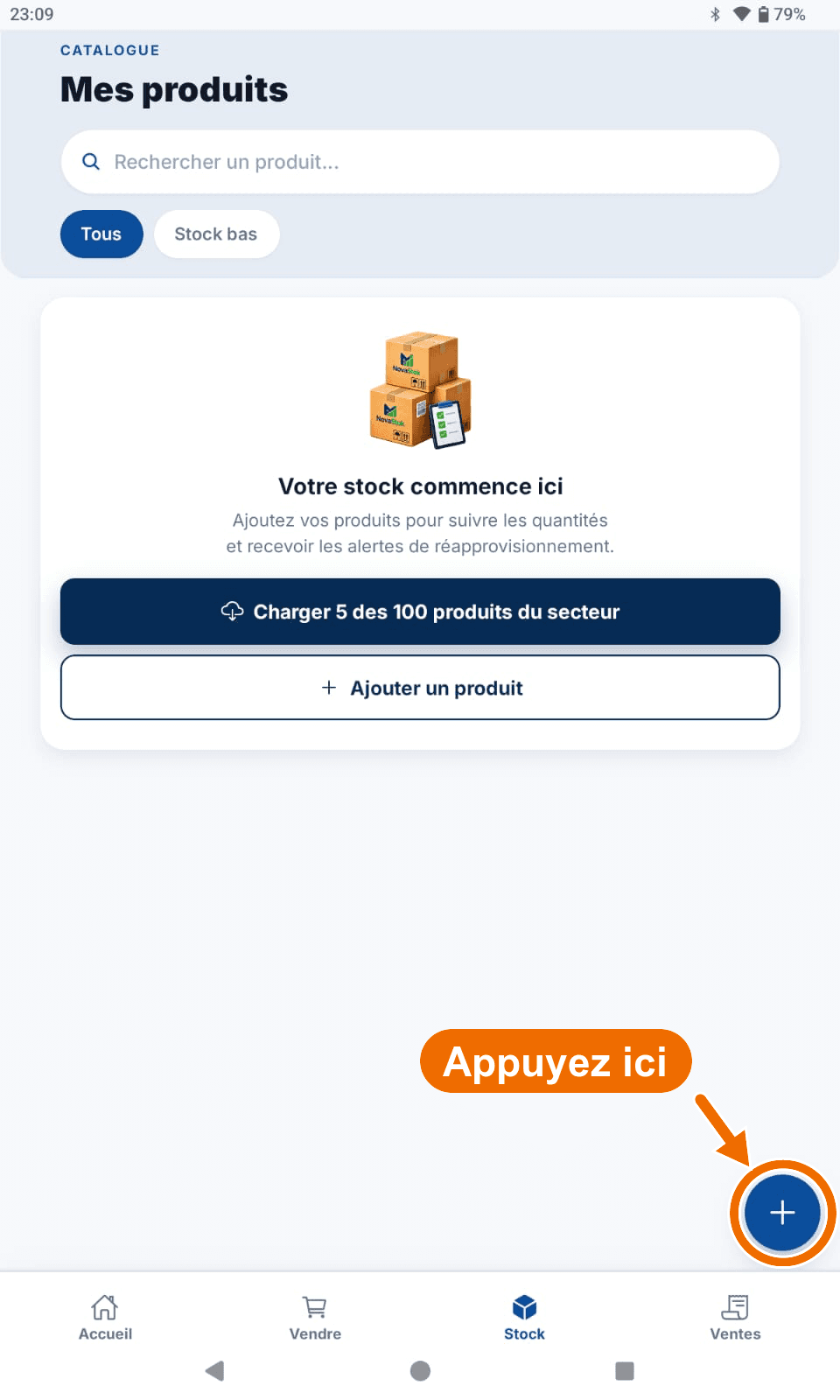
Appuyez sur le bouton + en bas à droite.
- 3
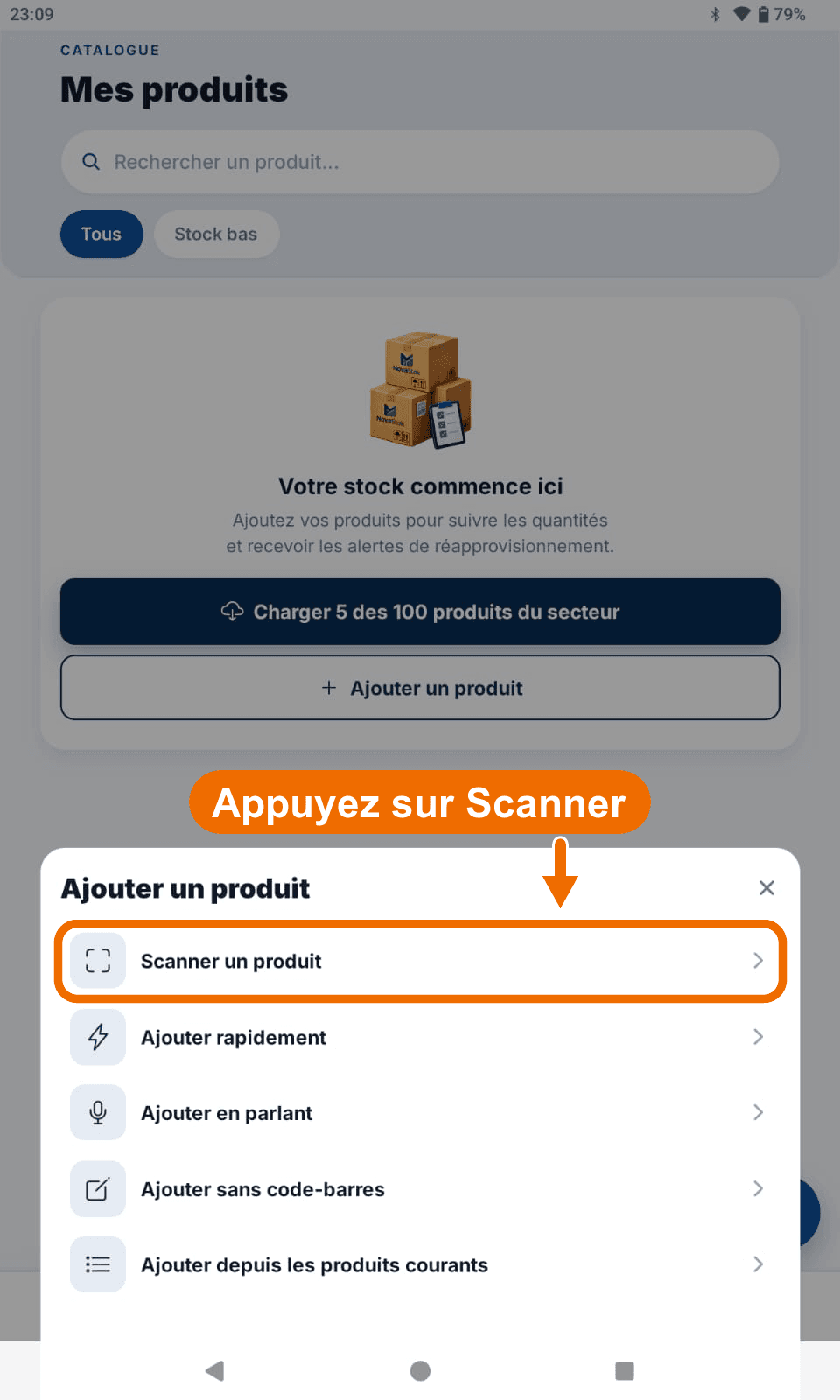
Appuyez sur « Scanner un produit ».
- 4
Autorisez l'appareil photo si NovaStok le demande.
- 5
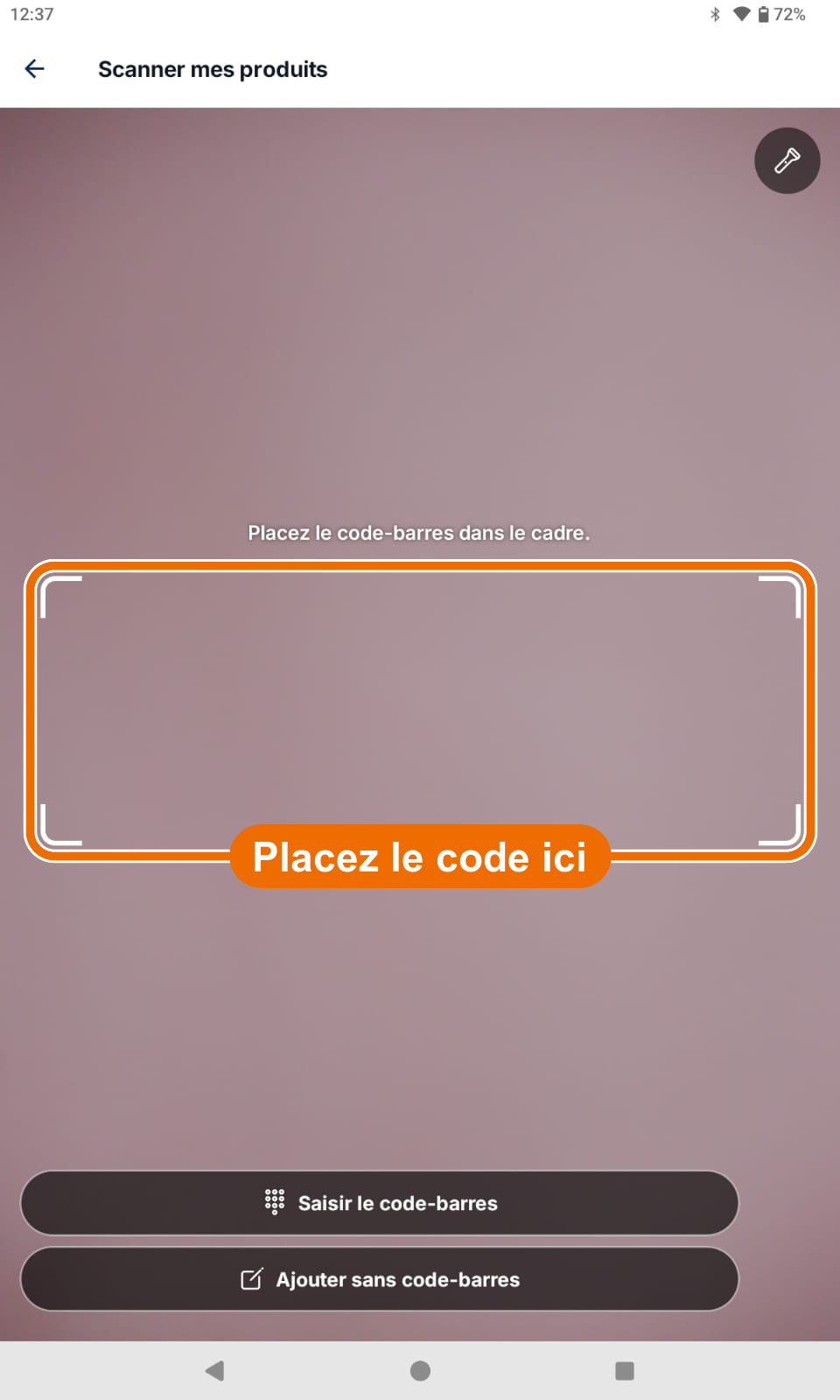
Placez le code-barres dans le cadre.
Que voyez-vous après le scan ?
NovaStok affiche un de ces trois résultats. Chacun a ses propres boutons.
Si NovaStok affiche « Produit trouvé »
Le produit est déjà dans votre boutique. NovaStok ne le crée pas une deuxième fois. La fiche montre son prix et son stock, par exemple « Stock à renseigner ».
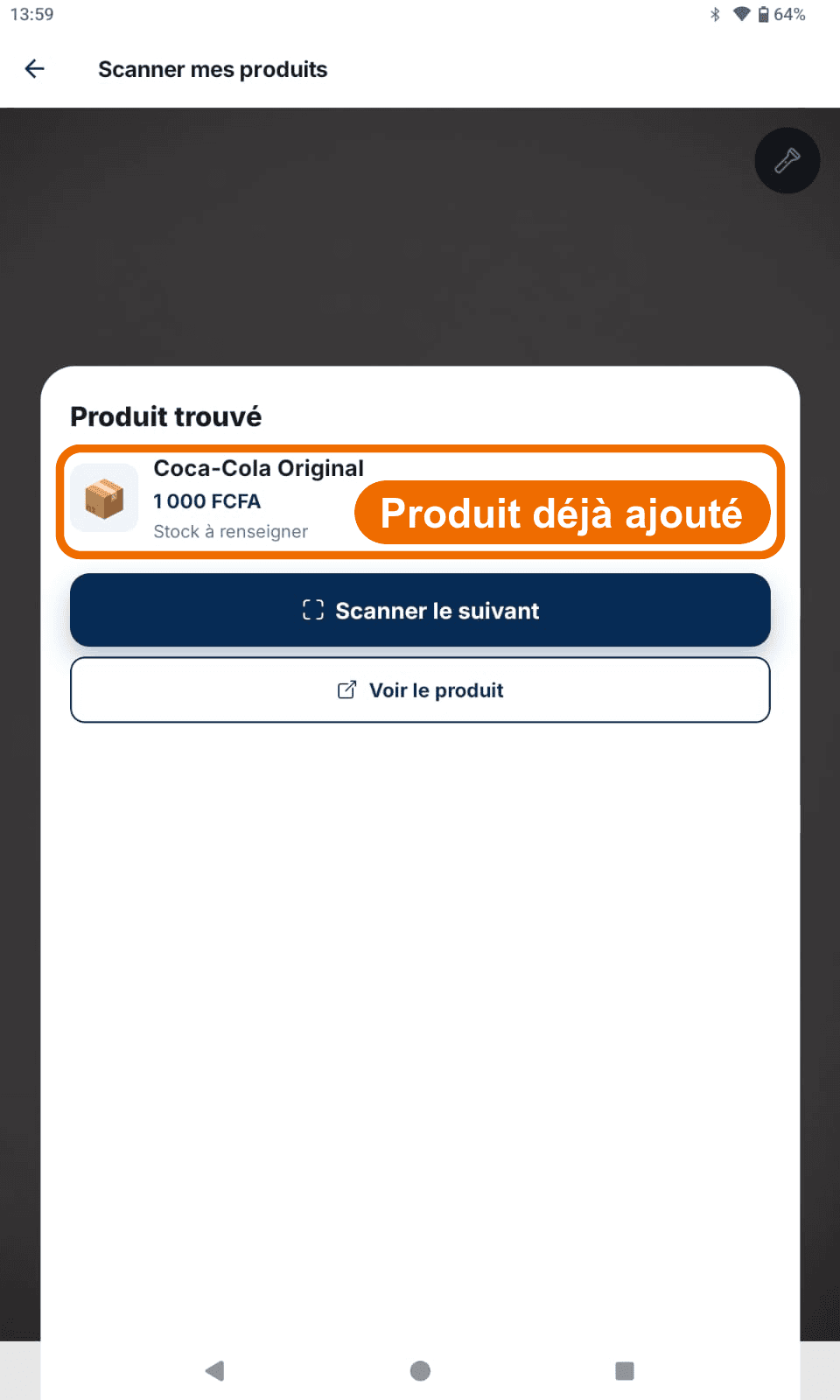
- •« Voir le produit » ouvre sa fiche.
- •« Scanner le suivant » relance le scanner.
Scanner ne change pas votre stock.
Si NovaStok affiche « Produit reconnu »
NovaStok connaît ce code-barres, mais le produit n'est pas encore dans votre boutique.
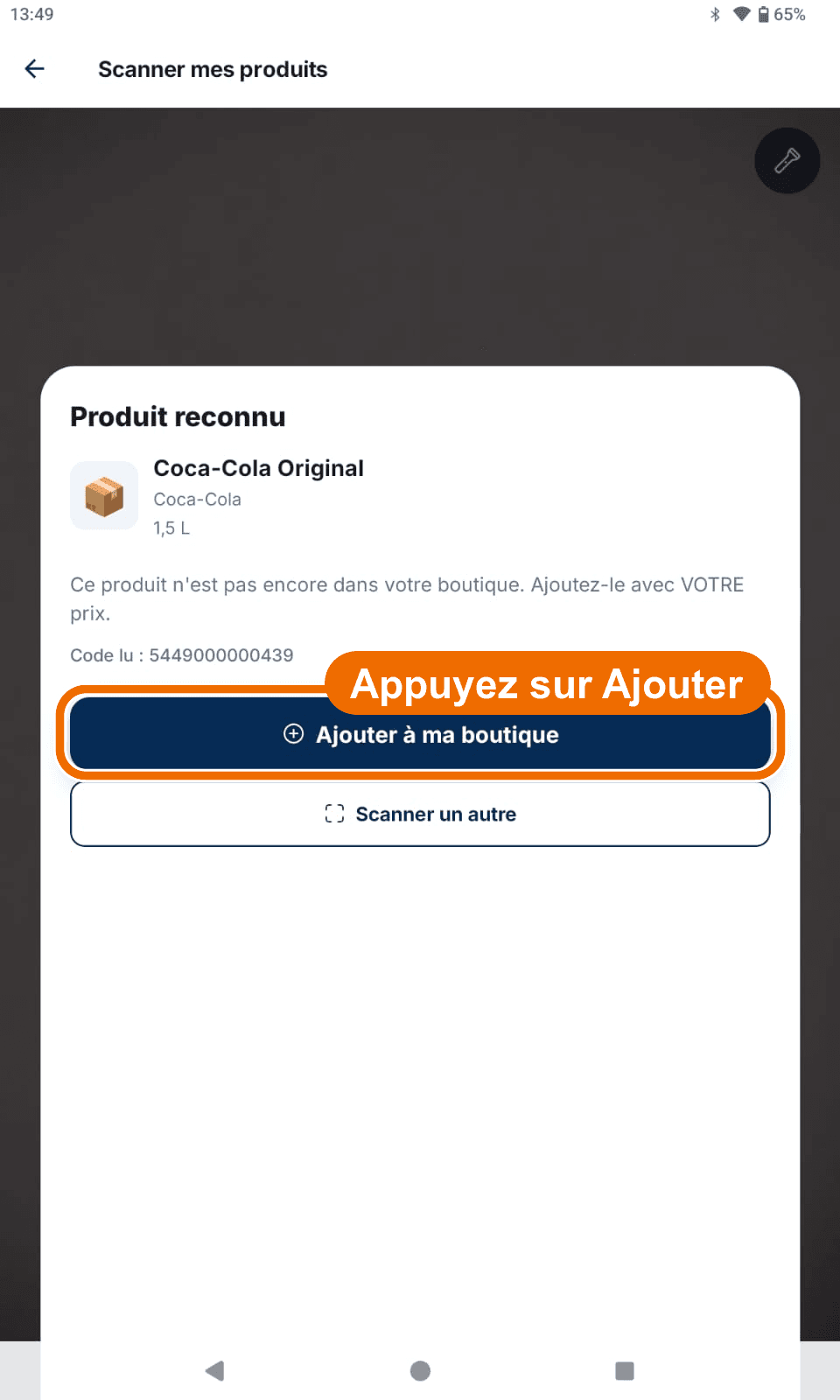
- 1
Appuyez sur « Ajouter à ma boutique ».
- 2
Vérifiez le nom proposé par NovaStok.
- 3
Dans « Prix de vente (FCFA) », écrivez votre prix.
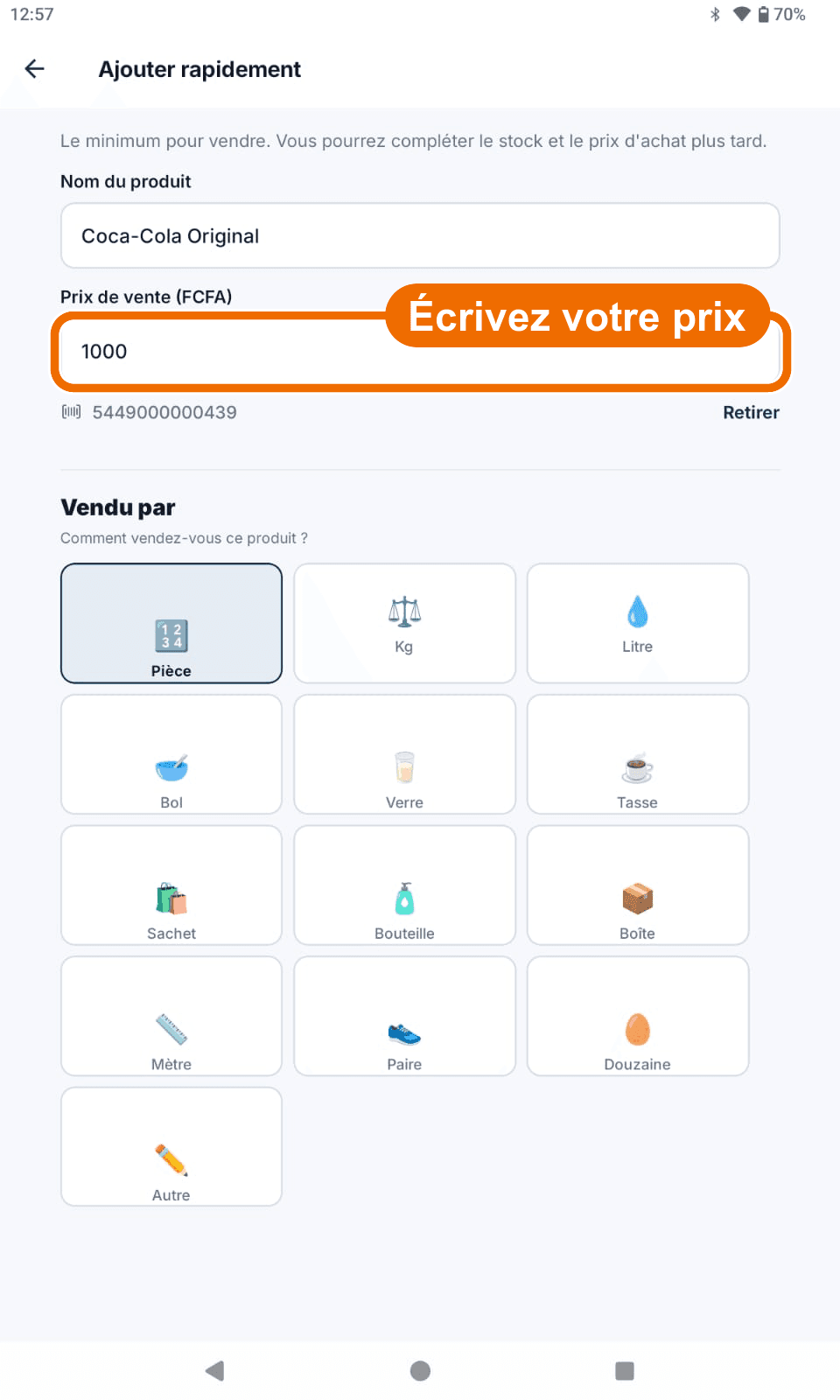
- 4
Descendez, puis appuyez sur « Ajouter le produit ».
NovaStok propose le nom et garde le code-barres. Le prix, c'est vous qui le fixez. Cet écran est celui du guide Ajouter rapidement un produit.
Si NovaStok affiche « Nouveau produit »
NovaStok ne connaît pas encore ce code-barres. Vous pouvez créer le produit vous-même.
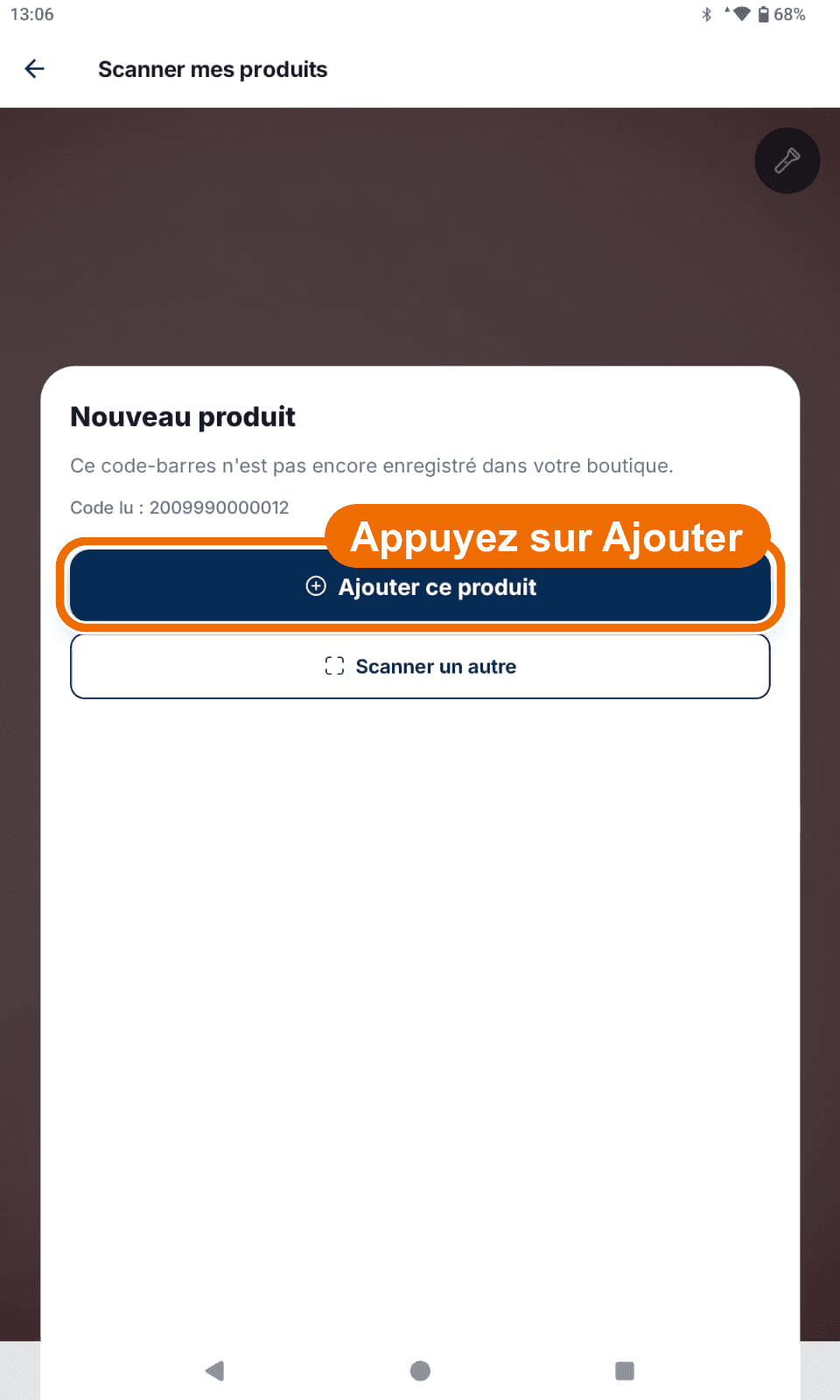
- 1
Appuyez sur « Ajouter ce produit ».
- 2
Complétez la fiche : le code est déjà sous « Code-barres scanné ».
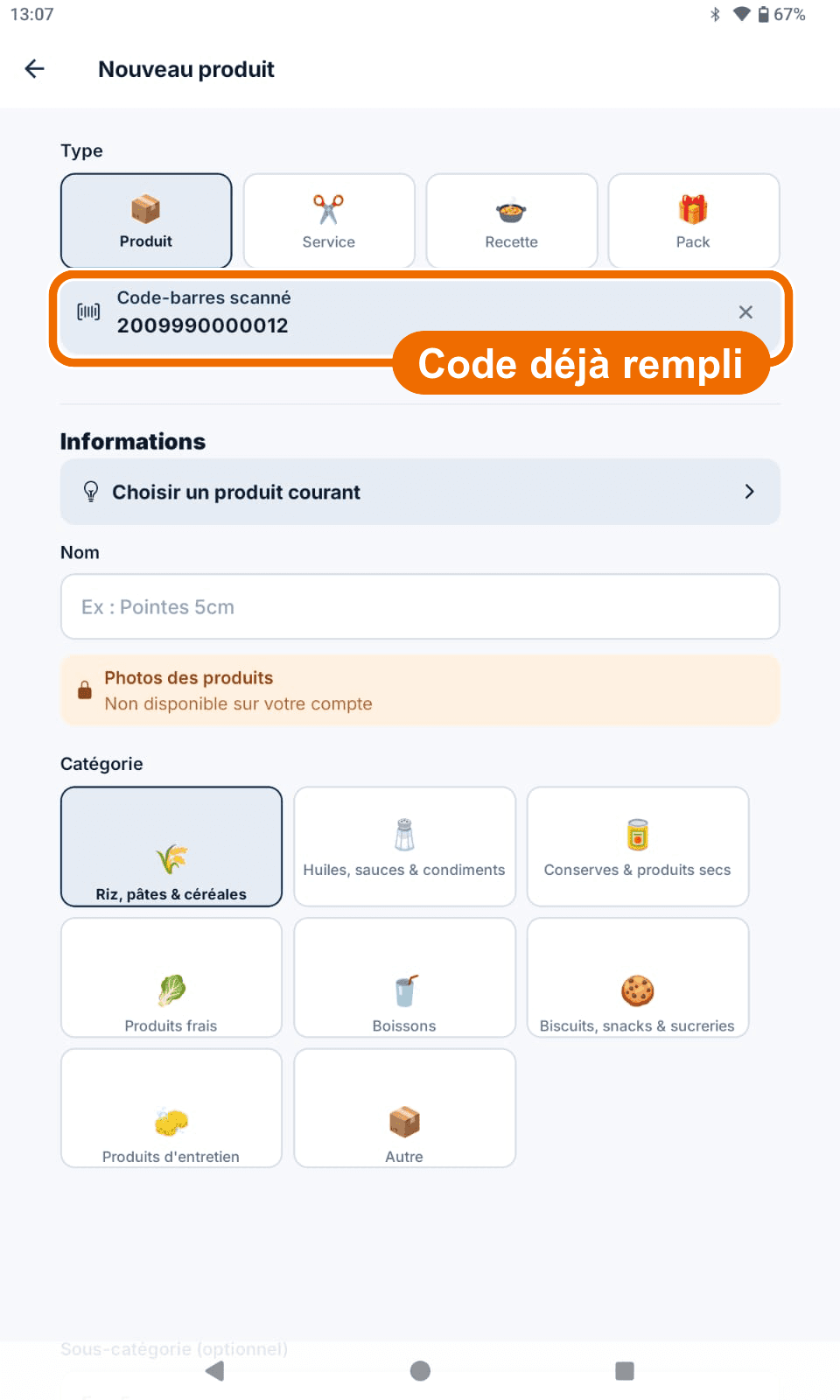
- 3
Appuyez sur « Enregistrer ».
Résultat
Le produit est dans votre boutique avec son code-barres. Au prochain scan, NovaStok affiche « Produit trouvé ».
Si le scanner ne lit pas le code
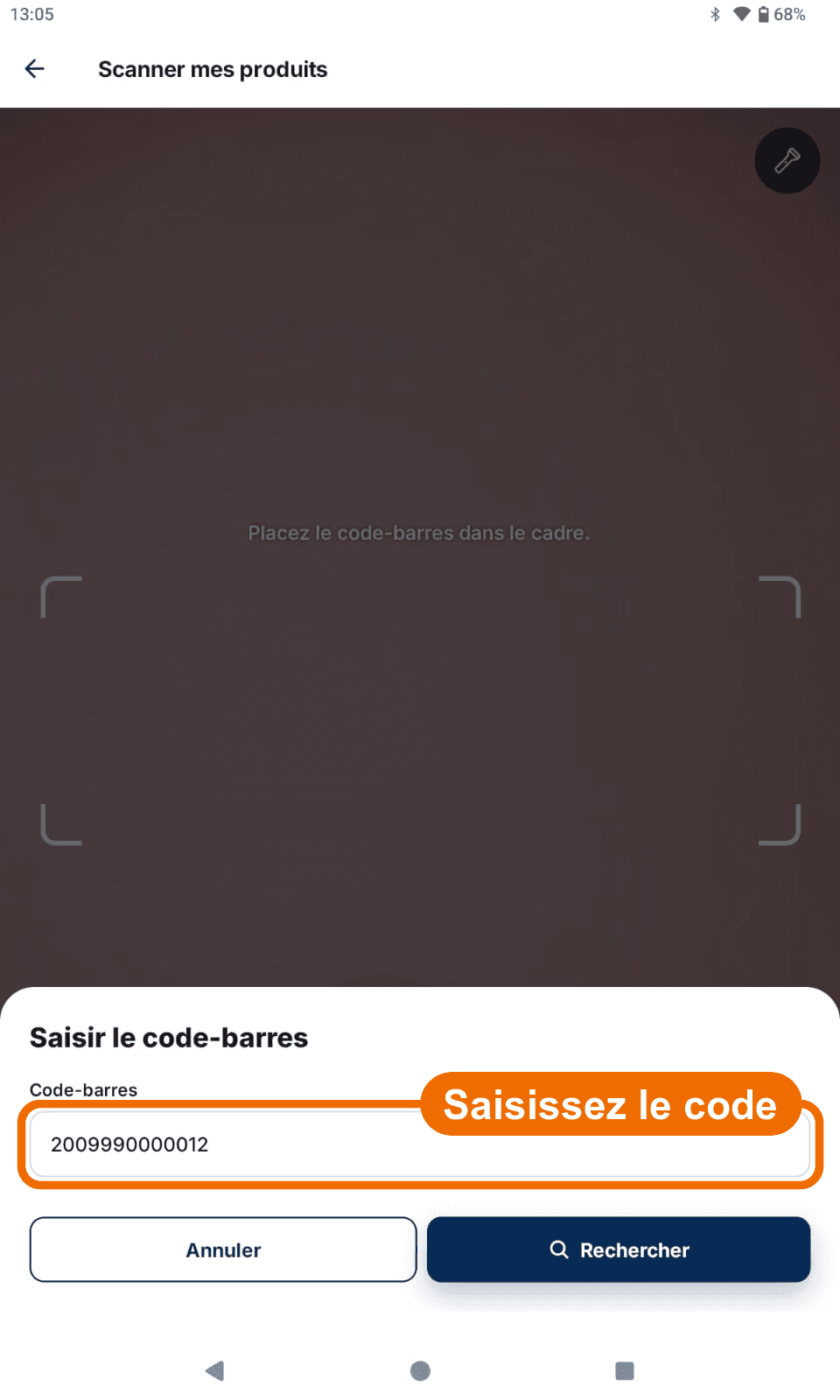
Dans un endroit sombre, allumez la lampe en haut à droite de l'écran.
- 1
Appuyez sur « Saisir le code-barres ».
- 2
Écrivez les chiffres inscrits sous les barres.
- 3
Appuyez sur « Rechercher ».
NovaStok fait la même recherche qu'avec l'appareil photo. Un code-barres compte 8, 12 ou 13 chiffres.
Si NovaStok n'a pas accès à l'appareil photo
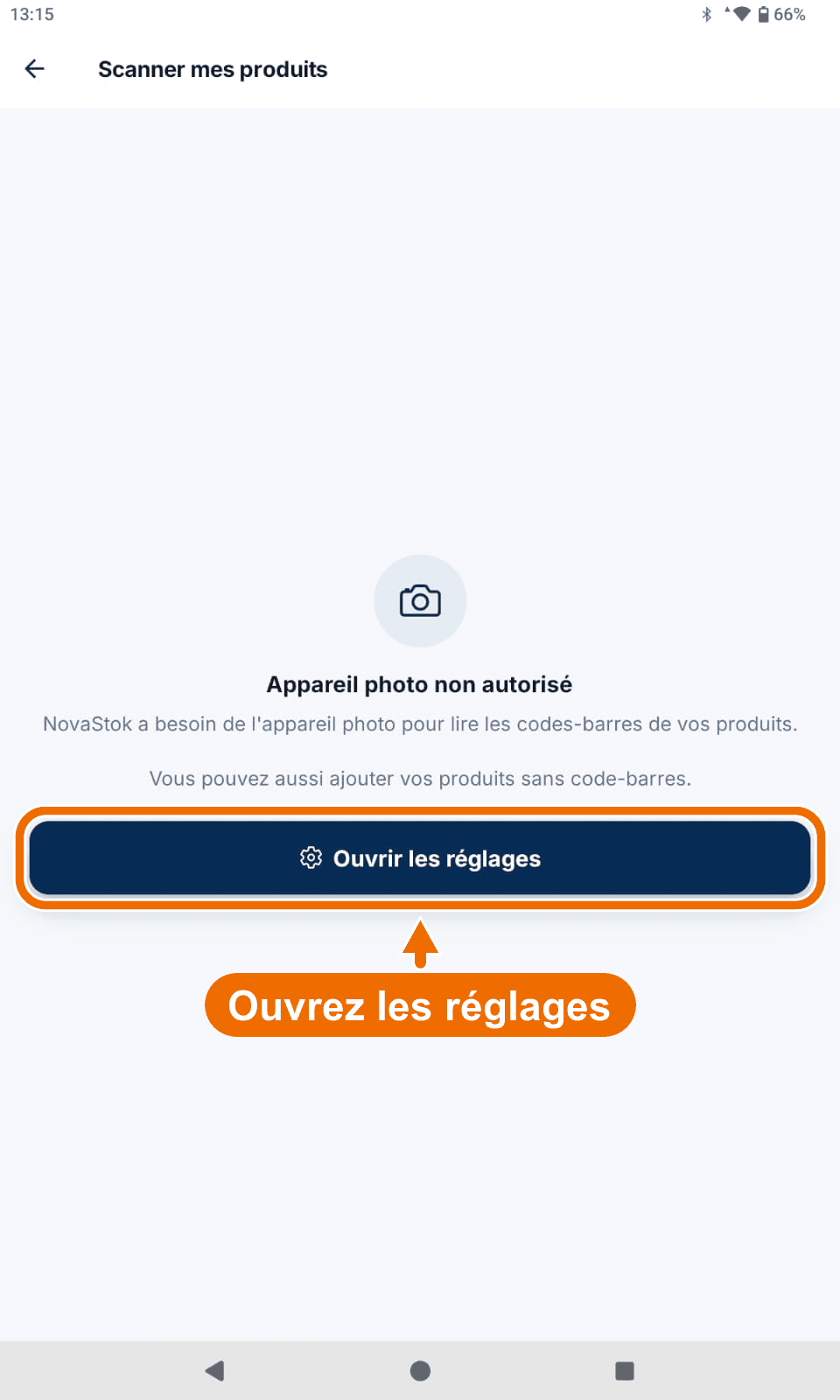
NovaStok affiche « Appareil photo non autorisé ».
- 1
Appuyez sur « Ouvrir les réglages » (ou « Autoriser l'appareil photo »).
- 2
Dans les réglages, autorisez l'appareil photo pour NovaStok.
- 3
Revenez dans NovaStok et rouvrez le scanner.
Sans appareil photo, vous pouvez ajouter le produit avec une autre méthode : Quelle méthode choisir pour ajouter un produit ?
Si vous n'avez pas Internet
NovaStok affiche « Lecture impossible » avec « Connexion nécessaire pour identifier ce code-barres. »
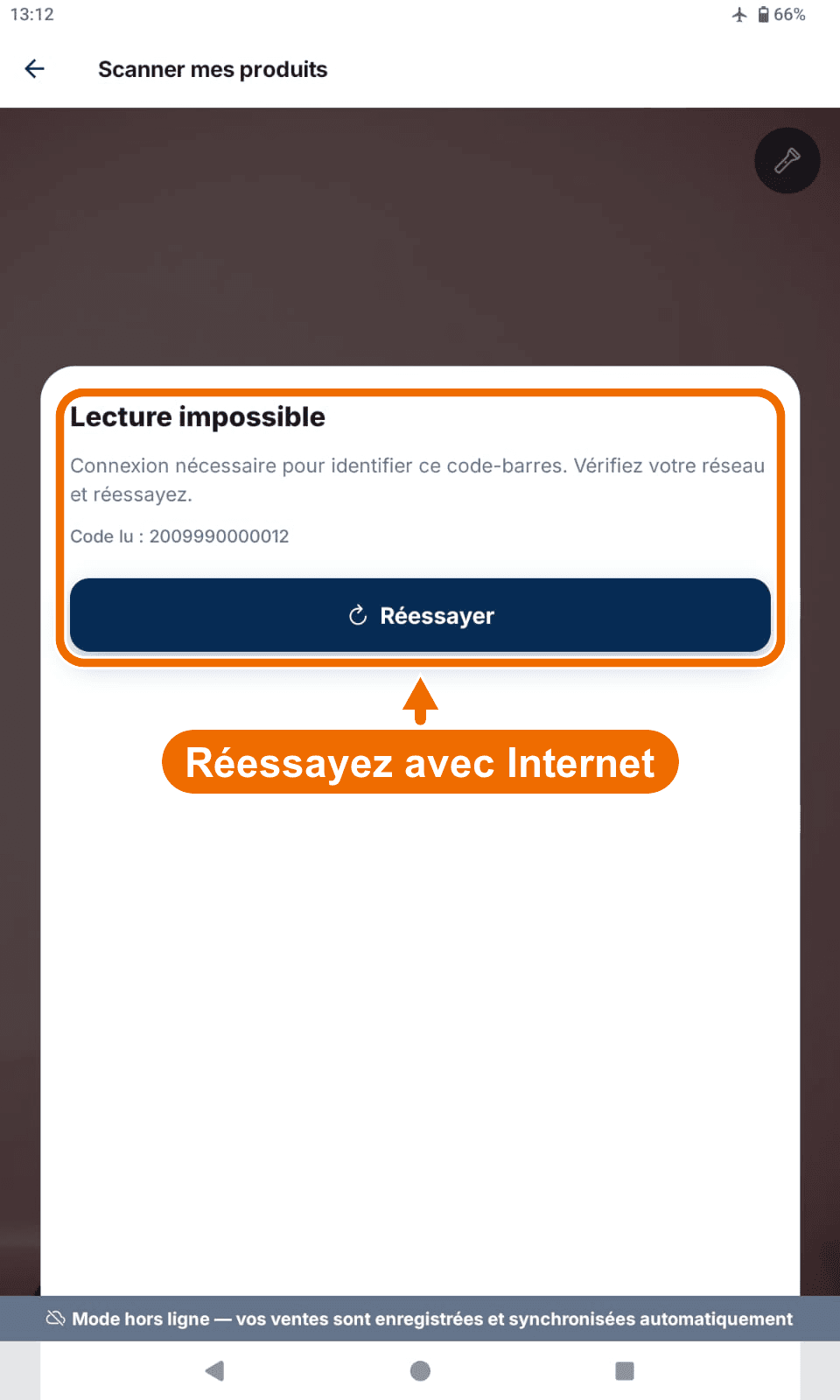
Le bandeau « Mode hors ligne » peut aussi s'afficher en bas de l'écran. Internet est nécessaire pour identifier ce code-barres. Vous pouvez réessayer quand la connexion revient : appuyez sur « Réessayer ».
Sans connexion, NovaStok ne propose pas de créer le produit : il est peut-être déjà dans votre boutique. Le scanner de la caisse sera expliqué dans un autre guide.
En cas de problème
Le bouton + n'apparaît pas
→Seul le propriétaire ou le gérant peut ajouter un produit.
Le numéro après « Code lu » est faux
→Appuyez sur « Scanner un autre », puis visez le bon code.
Toujours bloqué
→Sur l'Accueil, appuyez sur le menu en haut à droite, puis « Aide / Support ».
Et ensuite ?
Pour ajouter un produit sans code-barres avec sa fiche complète : Ajouter un produit avec sa fiche complète.