Quelle méthode choisir pour ajouter un produit ?
Dans ce guide, nous vous montrons comment choisir la bonne méthode pour ajouter un produit.
- Propriétaire ou Gérant
- Internet : Oui
- Android
À savoir
Vous pouvez ouvrir « Stock » de deux façons : sur l'Accueil, appuyez sur « MON STOCK », ou appuyez sur « Stock » en bas de l'écran.
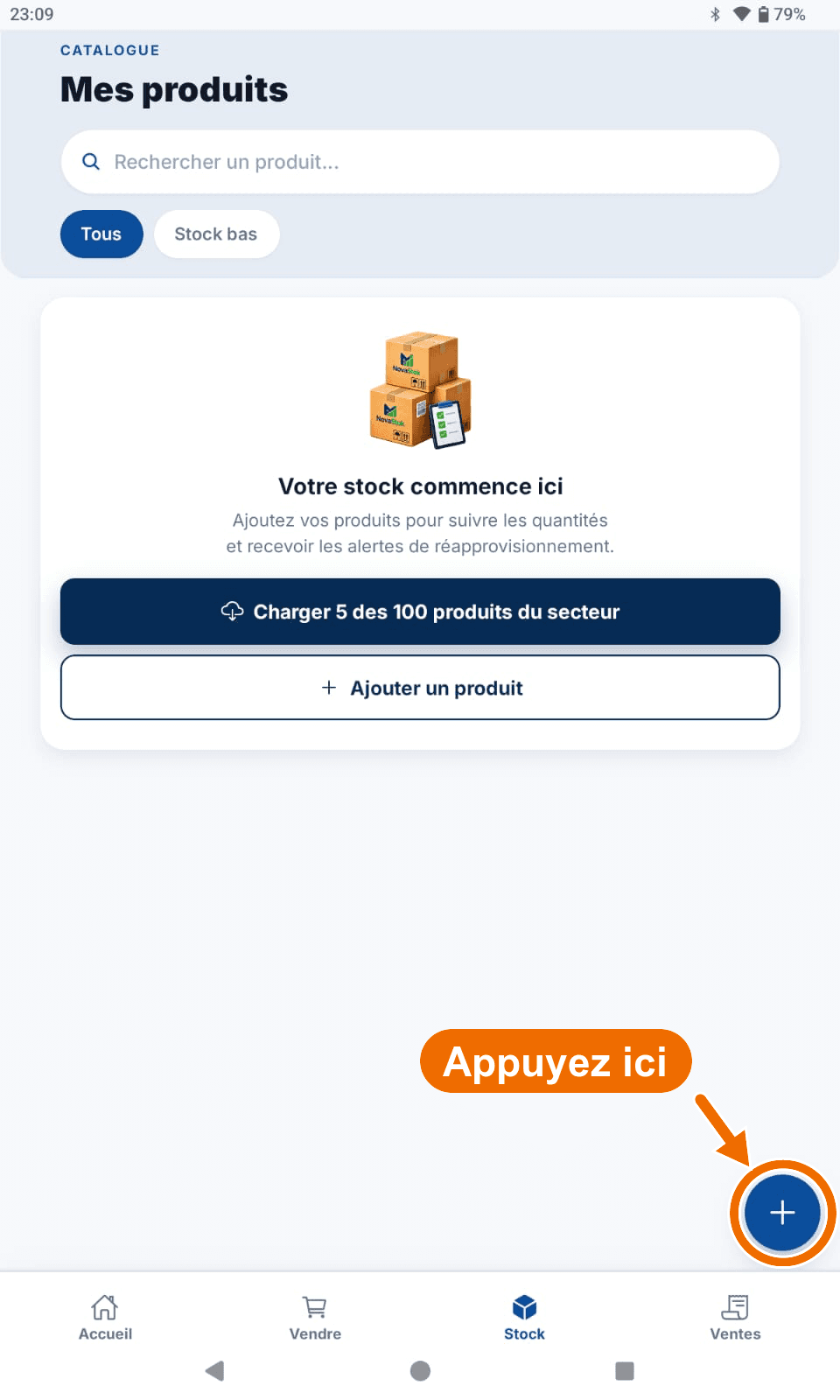
Quand votre catalogue est vide, NovaStok affiche « Votre stock commence ici » avec deux choix : charger les produits proposés pour votre secteur, ou « Ajouter un produit ».
Le premier choix ouvre une liste de produits courants de votre métier : vous cochez ceux que vous vendez et vous fixez vos prix. Rien n'est ajouté avant que vous validiez.
Le second choix ouvre les mêmes méthodes que le bouton +.
Toutes les méthodes ajoutent le produit dans « Stock ».
Étapes
- 1
Appuyez sur « Stock » en bas de l'écran.
- 2
Appuyez sur le bouton + en bas à droite.
- 3
Choisissez la méthode qui correspond à votre situation.
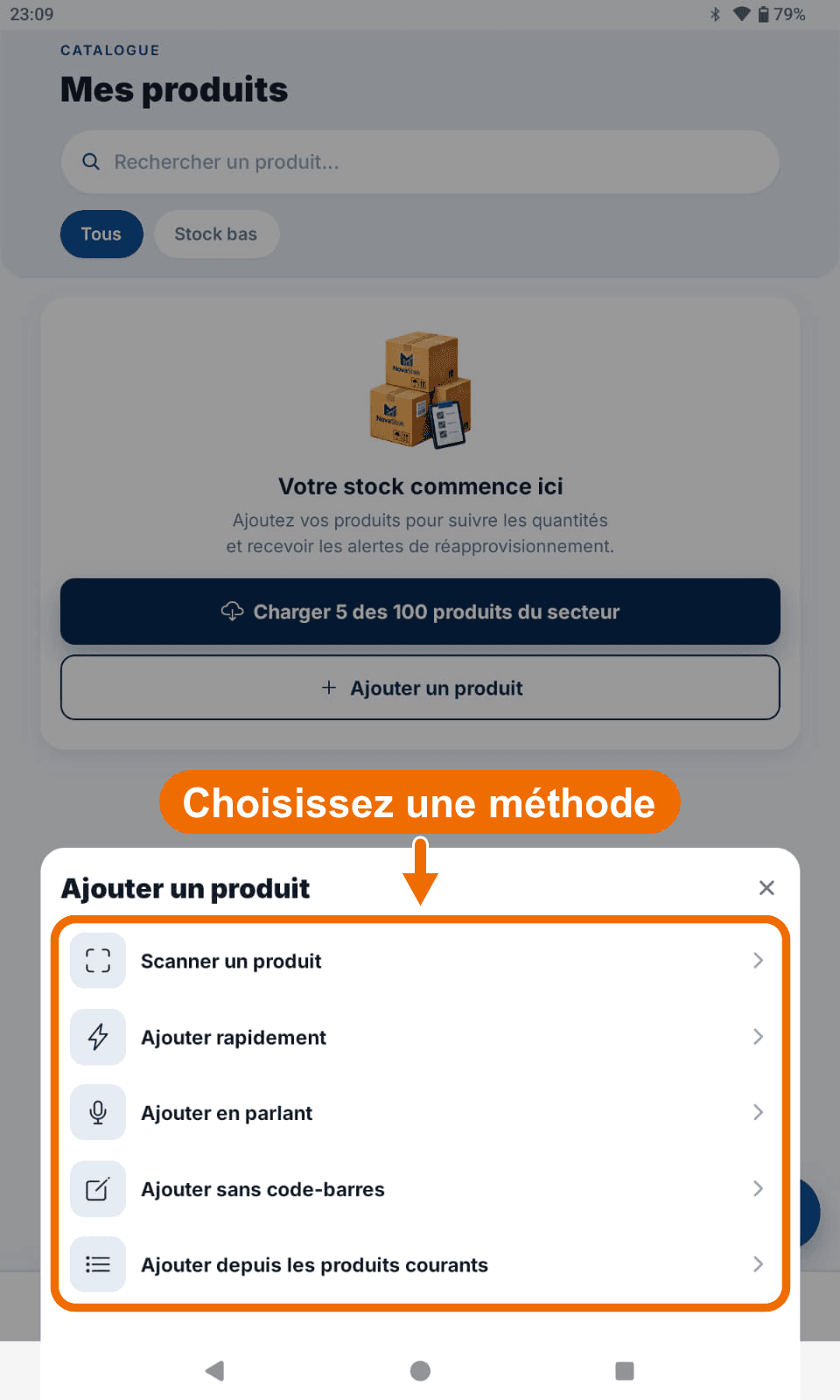
Choisir
Le produit a un code-barres
« Scanner un produit »
Vous voulez aller vite
« Ajouter rapidement »
Vous voulez tout remplir : stock, prix d'achat, formats
« Ajouter sans code-barres »
Vous ajoutez plusieurs produits habituels de votre métier
« Ajouter depuis les produits courants »
Vous préférez parler à NovaStok
« Ajouter en parlant »
Résultat
L'écran de la méthode choisie s'ouvre.
En cas de problème
Le bouton + n'apparaît pas
→Seul le propriétaire ou le gérant peut ajouter un produit.
Une méthode n'apparaît pas
→Certaines méthodes dépendent de votre boutique. « Ajouter en parlant » n'est pas toujours activé. « Ajouter depuis les produits courants » n'apparaît que si NovaStok propose des produits pour votre secteur. Les trois autres méthodes sont toujours là.
Toujours bloqué
→Sur l'Accueil, appuyez sur le menu en haut à droite, puis « Aide / Support ».